Cómo crear un correo corporativo con dominio propio en Gmail
Respuesta directa: las 2 formas de tener @tunegocio.com en Gmail
Para enviar y recibir correos con tu propio dominio (por ejemplo, [email protected]) usando la interfaz de Gmail, tenés dos caminos: 1) El método 100% gratuito ($0/mes) combinando el reenvío de Cloudflare Email Routing (para recibir) con el servidor smtp.gmail.com y una Contraseña de Aplicación de Google (para enviar); o 2) Contratar Google Workspace (~6 a 7 USD/mes por casilla) si tenés una empresa con múltiples empleados que necesitan gestión corporativa centralizada.
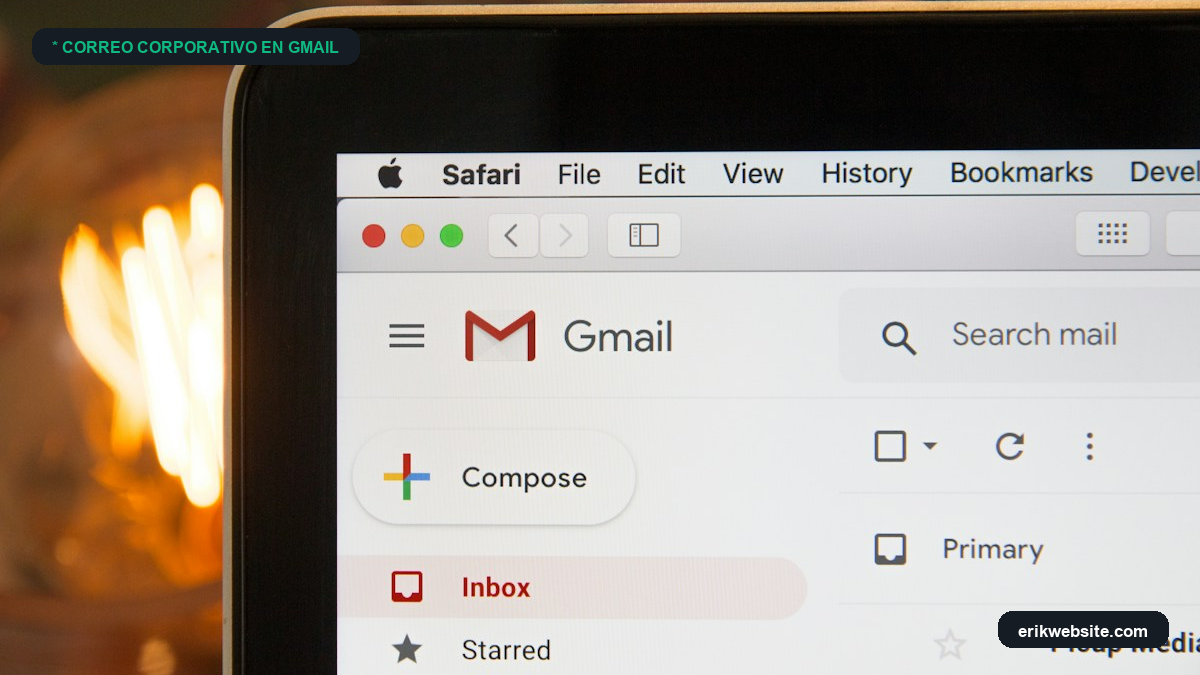
Enviar un presupuesto importante o contactar a un cliente corporativo desde una dirección como [email protected] resta autoridad inmediata. Sin embargo, muchos profesionales y dueños de PyMEs en Argentina postergan su correo institucional porque creen que están obligados a pagar licencias mensuales en dólares por cada dirección de email.
Para elegir la arquitectura exacta que necesita tu proyecto, respondamos primero las tres preguntas clave de diagnóstico:
1. ¿Ya contás con un hosting web o dominio propio comprado?
Para crear cualquier correo corporativo es indispensable ser titular de un dominio propio (como .com o .com.ar). No es obligatorio contratar un hosting tradicional pesado sólo para tener correo electrónico:
-
•
Si todavía no tenés dominio: Podés registrar tu dominio .com.ar en NIC Argentina por $8.500 ARS al año o comprar un dominio
.cominternacional (~12 USD anuales). - • Si ya tenés tu dominio comprado: Sólo necesitás vincular sus servidores DNS hacia una cuenta gratuita de Cloudflare. Desde allí podrás controlar tanto la velocidad de tu página web como los registros de correo (MX y SPF) sin pagar servidores de correo dedicados.
2. ¿Es para uso personal, marca propia o un equipo de varias personas?
El tamaño de tu estructura define qué tecnología te conviene implementar:
Profesional, Marca Propia o PyME chica
Si necesitás direcciones como [email protected], turnos@ o [email protected] y vos mismo las gestionás desde tu celular y computadora, el método gratuito con Cloudflare + Gmail personal funciona a la perfección y te ahorra casi $100 USD al año por casilla.
Empresa con equipo comercial o administrativo
Si tenés vendedores o administrativos donde necesitás blanquear claves cuando alguien se va de la empresa, compartir carpetas de Google Drive con permisos por rol y tener bóveda de seguridad independiente, entonces te conviene contratar Google Workspace Business Starter.
3. ¿Preferís una solución rápida y gratuita o una plataforma empresarial completa?
Veamos primero cómo configurar paso a paso la solución rápida y 100% gratuita para usar tu correo corporativo dentro de tu Gmail habitual sin que tus enlaces se rompan ni caigan en Spam:
Paso a paso: Correo corporativo gratis en Gmail (Cloudflare + App Password)
-
Paso 1 (Recibir correos con Cloudflare Email Routing): Entrá a tu panel de Cloudflare, seleccioná tu dominio y abrí la pestaña Email → Email Routing. Creá tu dirección personalizada (por ejemplo,
[email protected]) y elegí que reenvíe todos los mensajes hacia tu cuenta de Gmail habitual. Cloudflare agregará automáticamente los registrosMXySPFnecesarios. -
Paso 2 (Crear una Contraseña de Aplicación en Google): Entrá a la seguridad de tu cuenta de Google (
myaccount.google.com/security), asegurate de tener activa la Verificación en 2 pasos y buscá "Contraseñas de aplicaciones" (App Passwords). Generá una clave nueva con el nombre "Correo Corporativo" y copiá el código de 16 letras que te muestra Google. -
Paso 3 (Agregar "Enviar mensaje como" en Gmail): En tu Gmail de computadora, entrá a Configuración → Ver todos los ajustes → Cuentas e importación → Añadir otra dirección de correo electrónico. Escribí tu nombre comercial y tu correo
@tunegocio.com(destildando "Tratar como un alias"). -
Paso 4 (Conectar el SMTP oficial de Gmail): En la ventana de servidor saliente colocá:
- • Servidor SMTP: smtp.gmail.com (Puerto: 587 - TLS)
- • Nombre de usuario: tu dirección @gmail.com completa
- • Contraseña: las 16 letras de la Contraseña de Aplicación (sin espacios)
-
Paso 5 (Actualizar el registro SPF en Cloudflare): Para que Gmail autorice el envío limpio, entrá a los DNS de Cloudflare, editá el registro
TXTde SPF y agregáinclude:_spf.google.compara que quede así:v=spf1 include:_spf.mx.cloudflare.net include:_spf.google.com ~all.
smtp.gmail.com mantiene tus links limpios y directos.
Método Gratis (Cloudflare + Gmail) vs. Google Workspace Pago
| Característica | Cloudflare + SMTP Gmail | Google Workspace Starter |
|---|---|---|
| Costo mensual | $0 ARS (100% Gratis) | ~6 a 7 USD / mes por usuario |
| Bandeja de entrada y App móvil | App oficial de Gmail (Web, iOS y Android) | App oficial de Gmail (Web, iOS y Android) |
| Enlaces limpios sin rastreadores | Sí, enlaces originales directos | Sí, enlaces originales directos |
| Ideal para | Profesionales, consultorios y PyMEs (1-3 casillas) | Empresas con equipos grandes de trabajo |
¿Querés tu Página Web Profesional + tu Correo Corporativo configurado?
Cuando diseñamos tu Landing Page profesional por $150.000 ARS finales (pago único, lista en 3 a 5 días), además de publicar tu sitio web rápido y optimizado para Google, dejamos configurado tu dominio en Cloudflare para que cuentes con una presencia 100% seria y profesional.
Preguntas frecuentes sobre correo corporativo en Gmail
¿Puedo responder desde el celular con mi dirección @midominio.com? ▼
Sí. Una vez que agregás la dirección en "Enviar mensaje como" desde la versión web de Gmail y marcás la opción "Responder desde la misma dirección a la que se envió el mensaje", la app móvil de Gmail en Android y iPhone te permite elegir tu correo corporativo en el selector "De:" al redactar o contestar cualquier mail.
¿Puedo crear más de una dirección como info@ y ventas@ gratis? ▼
Totalmente. Cloudflare Email Routing te permite crear múltiples alias gratuitos bajo tu mismo dominio (por ejemplo, info@, presupuestos@, administracion@) y dirigir cada uno hacia la cuenta de Gmail que prefieras.